こんにちは、アメリエフ受託解析コンサルチームのkoya-sです。
前回は、separate()やdplyrを使って、解析しやすい形へデータを整形する方法を紹介しました。
今回は、その整形したデータを活用して、ggplot2による可視化を行います。
ggplot2は、ロング形式(tidy data)を前提として設計されているため、整形したデータをそのまま利用できます。本記事では、箱ひげ図やヒストグラムを例に、データ整形から可視化までの流れを確認していきます。
4-4. ggplot2で可視化してみる
ここまでで、RNA-seqの発現マトリックスをロング形式に整形し、さらにdplyrで条件ごとの集計まで行いました。 データの形が整ってくると、次にやりたくなるのが可視化です。 特にggplot2は、tidyなデータ構造(1行=1観測値)を前提として設計されているため、ここまでの整形結果をそのまま使うことができます。
全遺伝子の条件別発現量分布(箱ひげ図)
まずは、条件ごとの発現量の分布を確認するために、箱ひげ図を描いてみます。
library(ggplot2)
expression_long2 %>%
  ggplot(aes(x = Condition, y = TPM, fill = Condition)) +
  geom_boxplot() +
  theme_minimal()
<箱ひげ図プロット例>
※サンプル数が少ないため、図は説明用です。
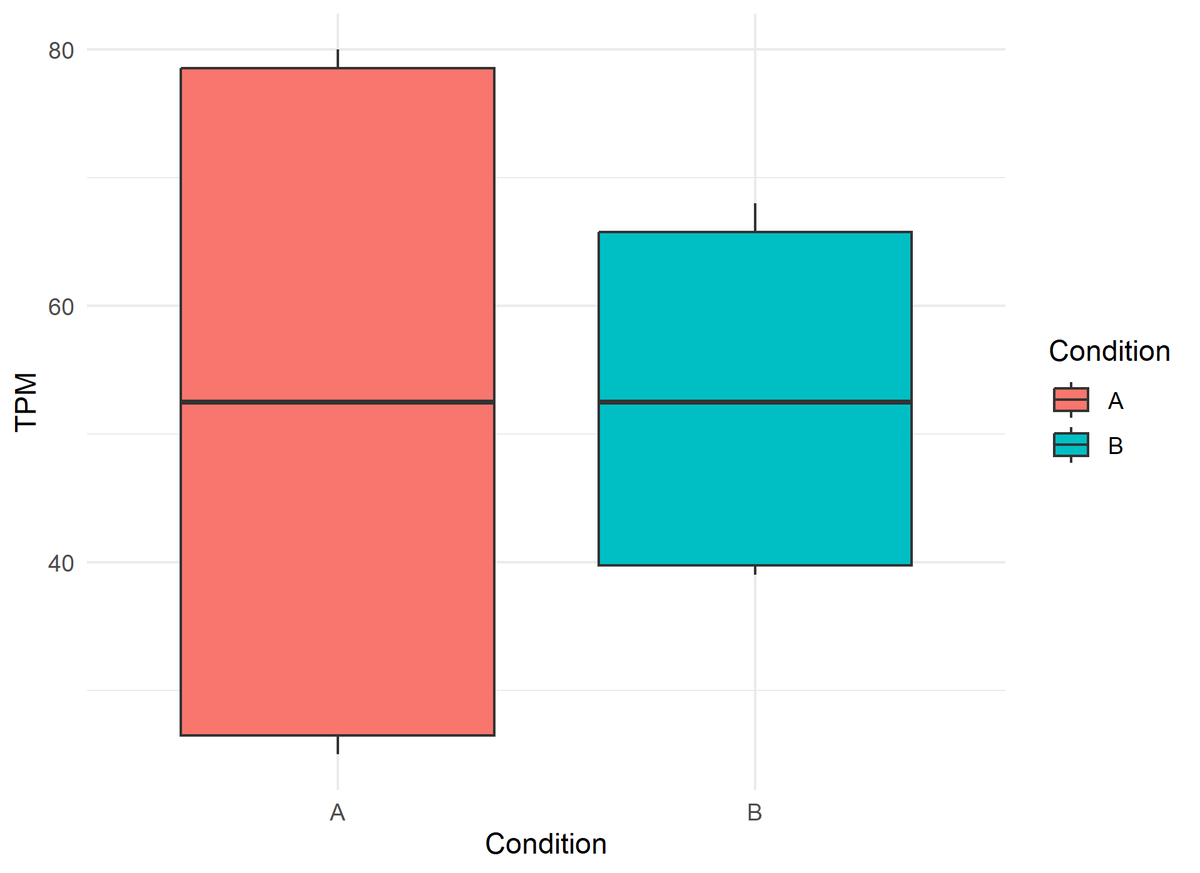
ロング形式では、Condition を横軸、TPM を縦軸として指定するだけで条件ごとの発現量分布を簡単に可視化できます。 tidy dataに整形しておくことで、このような可視化へスムーズにつなげられることが、tidyverseを利用する大きな利点の一つです。
発現分布の全体像(ヒストグラム)
次に、発現量全体の分布はヒストグラムで確認できます。
expression_long2 %>%
  ggplot(aes(x = TPM)) +
  geom_histogram(bins = 30, fill = "steelblue", color = "white") +
  theme_minimal()
<ヒストグラムプロット例>
※今回のサンプルデータは件数が少ないため、以下の図は説明用に遺伝子数・サンプル数を増やした例です。
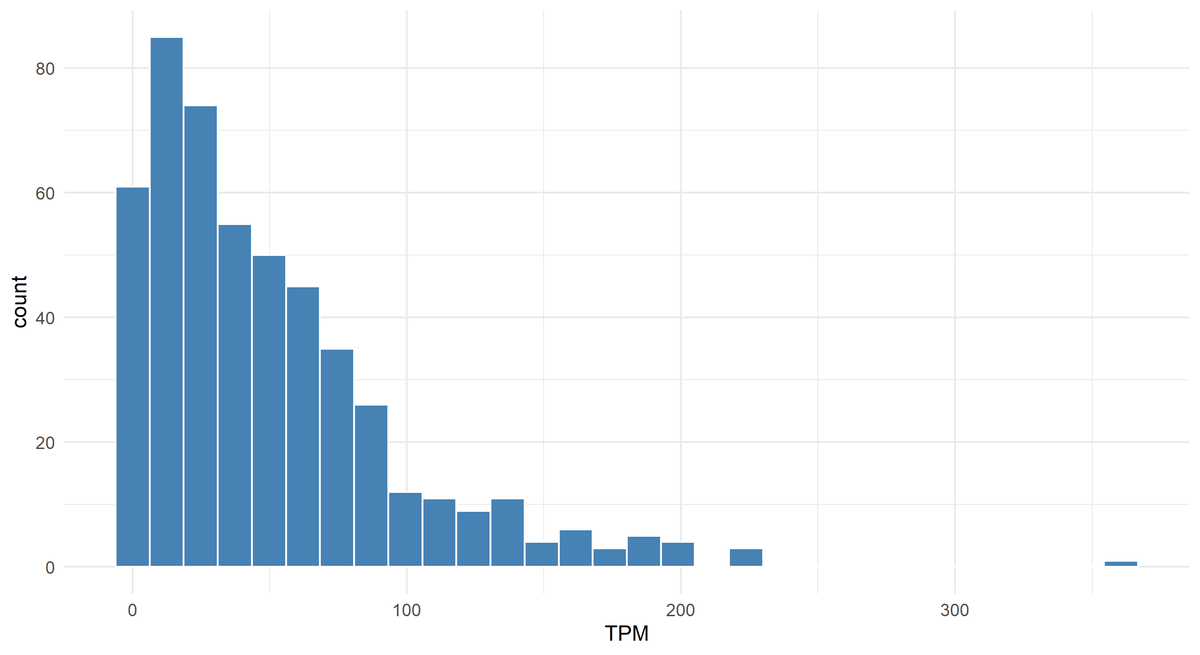
こちらもロング形式データをそのまま利用でき、発現量の全体的な分布を簡単に確認できます。
遺伝子ごとの比較プロット
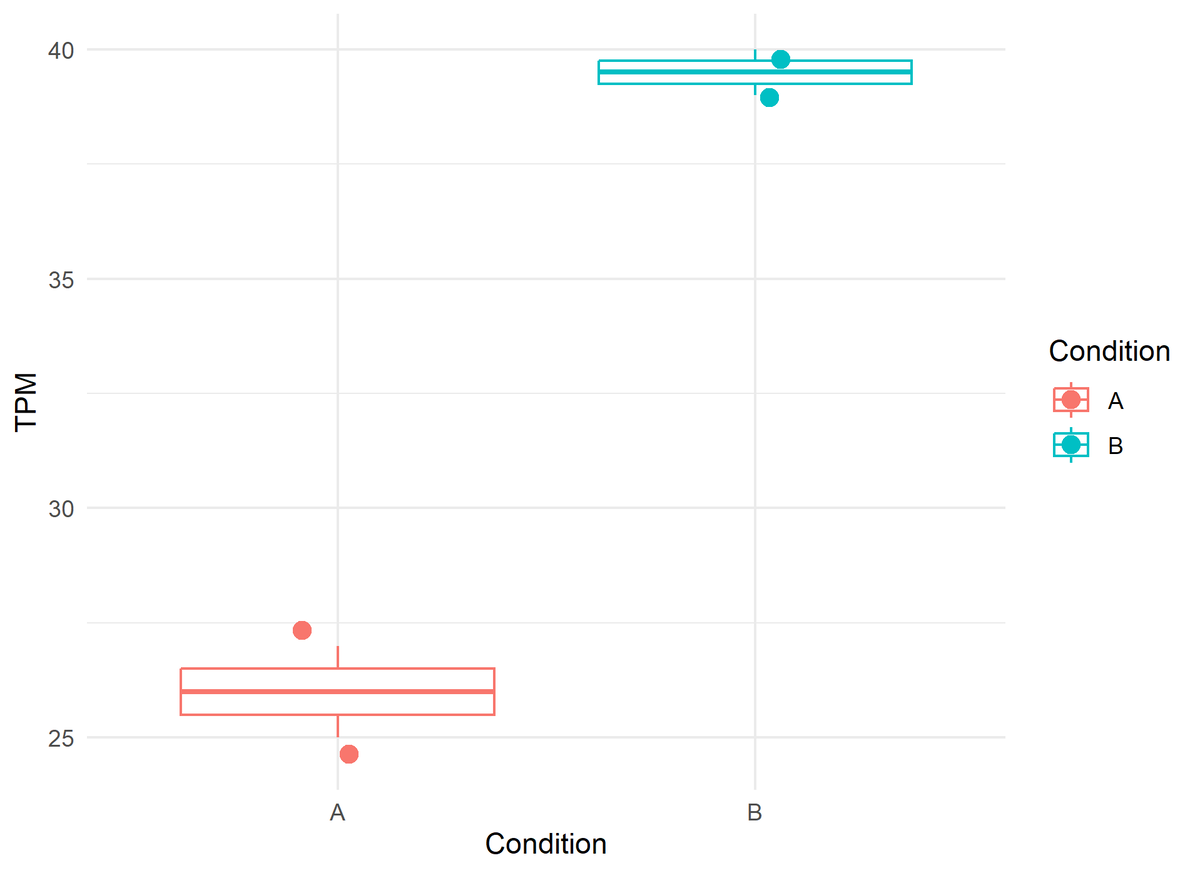
特定の遺伝子(例:TP53)の発現量を条件ごとに比較する場合は、箱ひげ図に各サンプルの値を重ねて表示すると、分布と個々の測定値を同時に確認できます。
expression_long2 %>%
  filter(Gene == "TP53") %>%
  ggplot(aes(x = Condition, y = TPM, color = Condition)) +
  geom_boxplot(outlier.shape = NA) +
  geom_point(
    position = position_jitter(width = 0.1),
    size = 3
  ) +
  theme_minimal()
<遺伝子ごとの比較プロット例>
※実際には数十〜数百サンプルを対象に可視化することが一般的です。
ここまでの流れを振り返ると、
- ワイド形式のデータを読み込み
pivot_longer()でロング形式へ変換separate()でサンプル情報を分割- dplyrで集計
- ggplot2で可視化(箱ひげ図・ヒストグラム)
という一連の処理を行ってきました。
この流れの大きなポイントは、すべての工程が同じデータ構造(tidy data)を前提にしていることです。 そのため、
データ整形 -> 集計 -> 可視化
をシームレスにつなげることができ、解析全体が非常にスムーズになります。
