皆様こんにちは、受託コンサルティングチームのkazsakです。
本日はPythonによるデータ分析・コーディングを行う際の便利ツール・JupyterLabをご紹介します。
JupyterLabとは、コードの実行とデータの可視化、そして解析の記録をブラウザ上でスムーズに進められる次世代のノート型ツールです。
この記事では、JupyterLabの特徴からインストール方法、基本的な使い方、そして活用例までを紹介します!
作業環境
- Ubuntu 24.04.2 LTS
- Python 3.13.5
- JupyterLab 4.4.9
JupyterLabの特徴・いいところ
JupyterLabの特徴はコードを小さな「セル」単位に区切って一つひとつ対話的に実行できることです。
また、出力されたグラフやチャートなどの図は実行コードのすぐ下に表示されるため、パラメータを微調整しながら図を出力するといった試行錯誤の際に便利です。
普段Rを使用している方にはRstudioのPython版、と表現すればわかりやすいでしょう。(なお、JupyterLabでもRは扱えますが、Pythonを扱うことがほとんどだと思うので本記事ではPythonの使用を想定しています)
また、JupyterLabではMarkdown記法を用いてコードの合間に見出しを付けたり、箇条書きでメモを残したり、数式を記述することができます。
これにより、「なぜこの解析を行ったのか」「この結果から何が言えるのか」という思考プロセスも含んだ、「実験ノートのDRY解析版」のようなものを作ることが可能です。
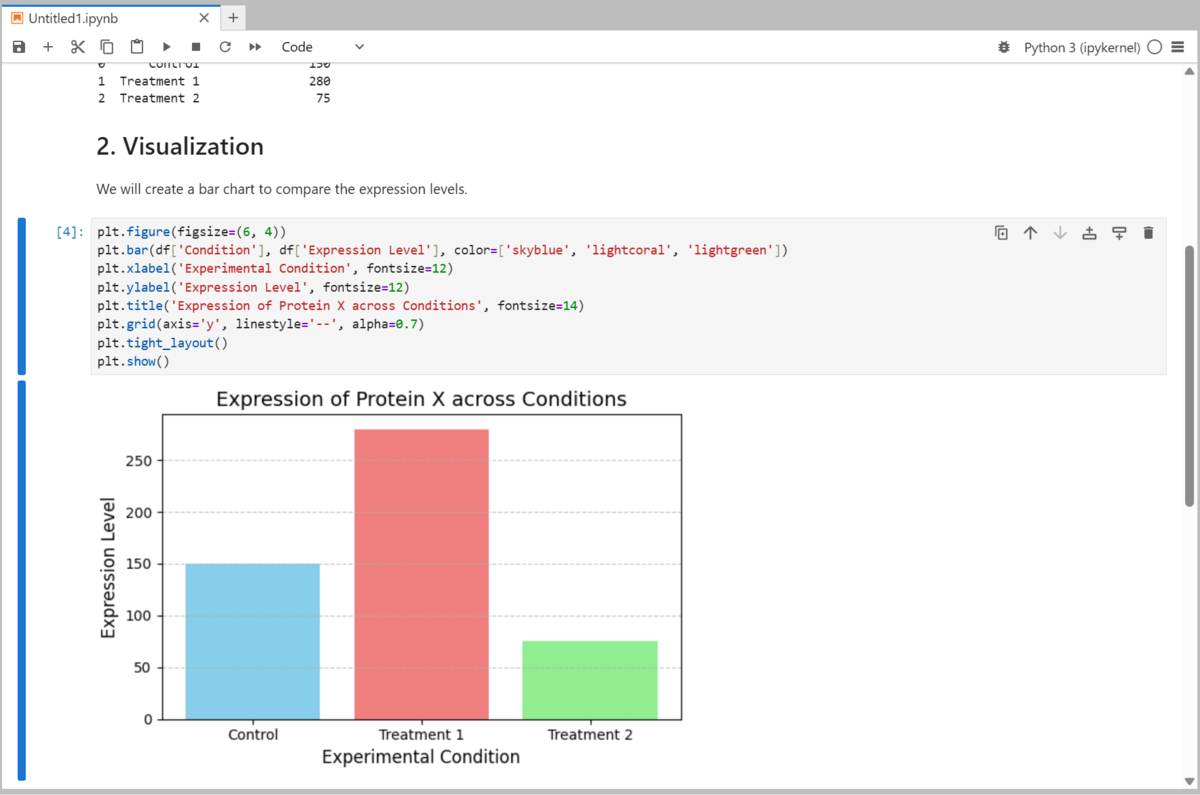 JupyterLabの実行画面の一例
実際に導入してみよう
それでは早速JupyterLabをPCに導入してみましょう。以下の2つの方法がおすすめです。
方法1: Anacondaを使う
Anacondaをインストールすると、Python・主要ライブラリ・JupyterLab がまとめて入ります。
公式サイトからダウンロードしてインストールし、コマンドプロンプトやターミナルで以下を実行します。
jupyter lab
(もしくは、インストールされたAnaconda Navigatorのホーム画面から「JupyterLab」パネルのLaunchボタンをクリック。こちらの方が簡単です。)
方法2: pipを使う
すでにPythonをインストールしている場合はpipで導入できます。
pip install jupyterlab
インストール後、ターミナルで以下を入力。
jupyter lab
Enterを押すと、以下のような表示がターミナルに表示されると思います。
To access the server, open this file in a browser:
    file:///home/ユーザー名/.local/share/jupyter/runtime/jpserver-585-open.html
Or copy and paste one of these URLs:
    http://localhost:8888/lab?token=xxxxxxxxxxxxxxxxxxxxxxxxxxxxxxxxxxxxxxxx
    http://127.0.0.1:8888/lab?token=xxxxxxxxxxxxxxxxxxxxxxxxxxxxxxxxxxxxxxxx
これは「JupyterLab サーバーが立ち上がったので、以下の URL にアクセスしてください」という案内ですので、表示されたURLにアクセスしてみましょう。
基本的な使い方
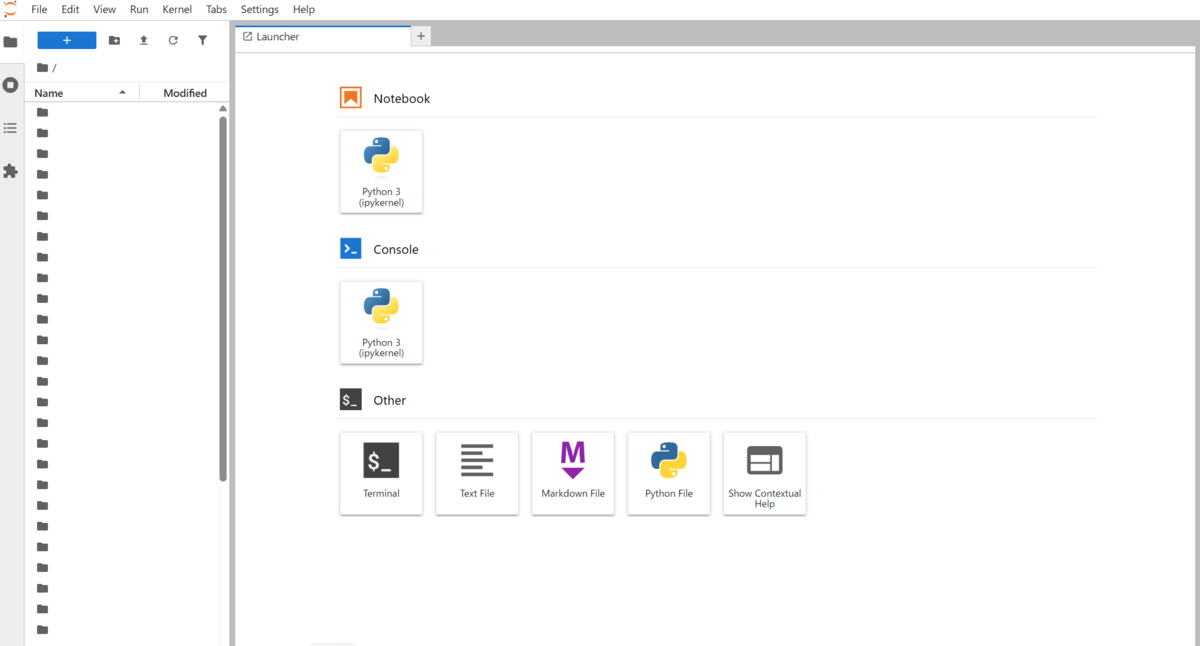
JupyterLab の画面は、左に ファイルブラウザ、右に メイン作業エリア があり、タブやウィンドウを自由に配置できます。起動直後は各アプリのランチャーが表示されているので、一番上のNotebook(Python)のボタンをクリックしましょう。Notebookが立ち上がるはずです。
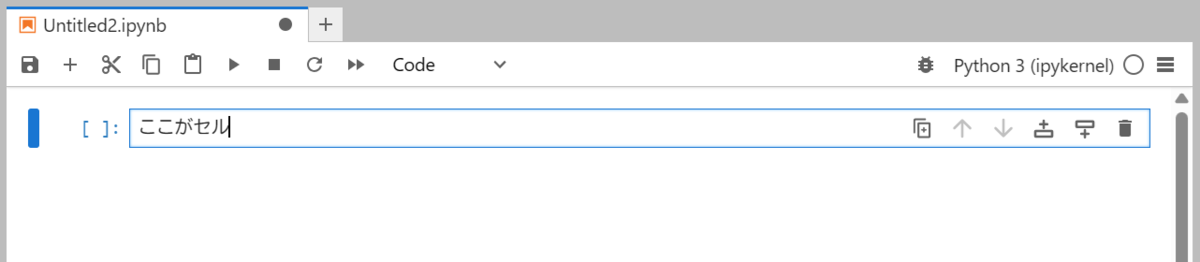
ノートブックは、「セル」というブロックの連なりでできています。
- コードセル: Pythonのコードを書いて実行するためのセルです。セルの左側に [ ]: という表示があります。
- Markdownセル: 見出しや説明文など、書式付きのテキストを書くためのセルです。
セルの種類は、ノートブック上部にあるドロップダウンメニューでいつでも切り替えることができます。
コードを書いたらセルを選択してShift + Enterで実行できます。コードの場合は下に結果が表示され、Markdownの場合は装飾されたテキストになります。
コード例
簡単な例を見てみましょう。
計算の例
a = 15
b = 7
print("a * b =", a * b)
実行結果

グラフ描画の例
import matplotlib.pyplot as plt
import numpy as np

x = np.linspace(0, 2*np.pi, 100)
y = np.sin(x)

plt.plot(x, y)
plt.xlabel("x")
plt.ylabel("sin(x)")
plt.title("Sine Wave")
plt.show()
実行結果
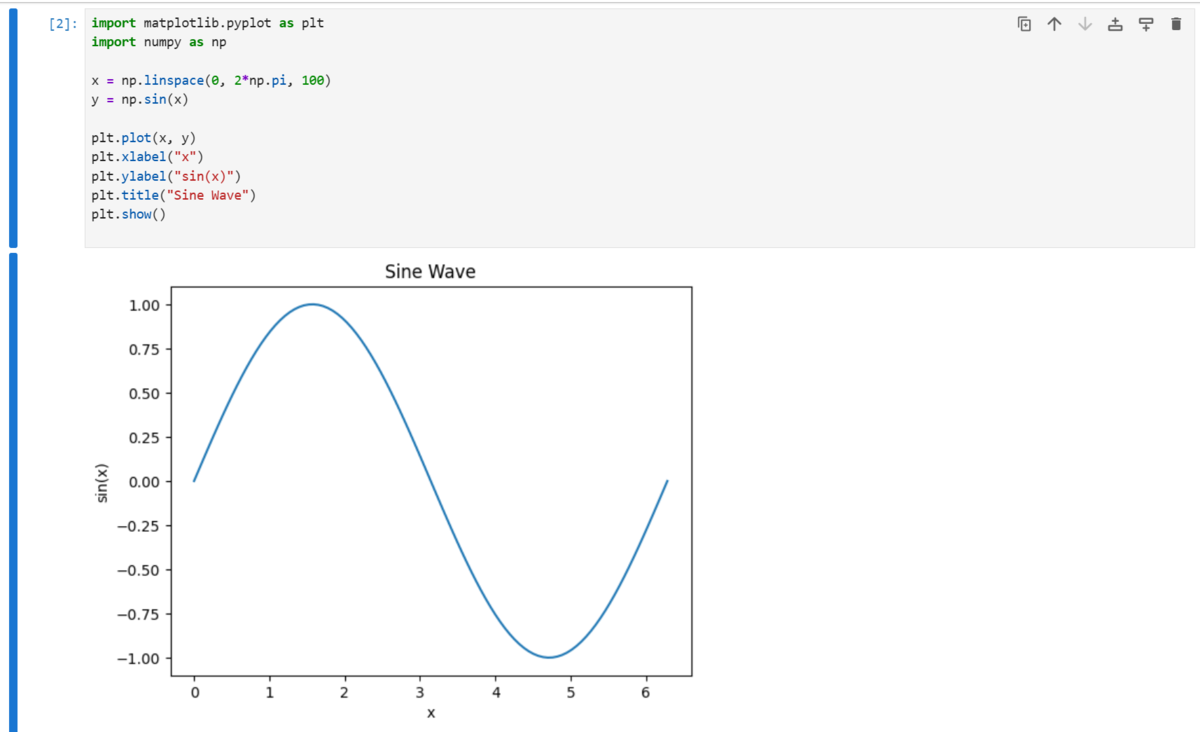
このように、図の描画は実行結果を確認しながら逐一微調整などが可能なので、とても便利です!
Markdown記法の例も見ておきましょう。
Markdownセルの例
# 見出し(大きな文字)
## 小見出し(少し小さい文字)
### さらに小さい見出し

**太字** や *斜体* を使えます。

- 箇条書きリスト
- その2
- その3

数式もOK:  $E = mc^2$
実行結果

このように「コードの実行結果」と「説明や数式・図表の説明」を同じノートブック上でまとめられるのが JupyterLab の大きな魅力です。
また、作成したノートブックは.ipynb形式のファイルとして自動的に保存されています。このファイルを共有することで、コードと実行結果、そして考察の過程をまるごと他の人に見てもらうことができます。
なお、共有にはGitHubが便利です。GitHubは.ipynbファイルを自動的に解釈して表示してくれるので、JupyterLabでの結果をそのままのレイアウトで表示することができます。
これにより解析の再現性が高まるだけでなく、共同研究者との議論をスムーズに進める上でも非常に役立ちます。
おわりに
この記事では JupyterLab の魅力を紹介しました。
「ちょっと難しそう…」と思っていた方も、実際に触ってみればその使いやすさに驚くはず。
学習や研究、仕事でのデータ分析の強力な味方になること間違いなしです。

